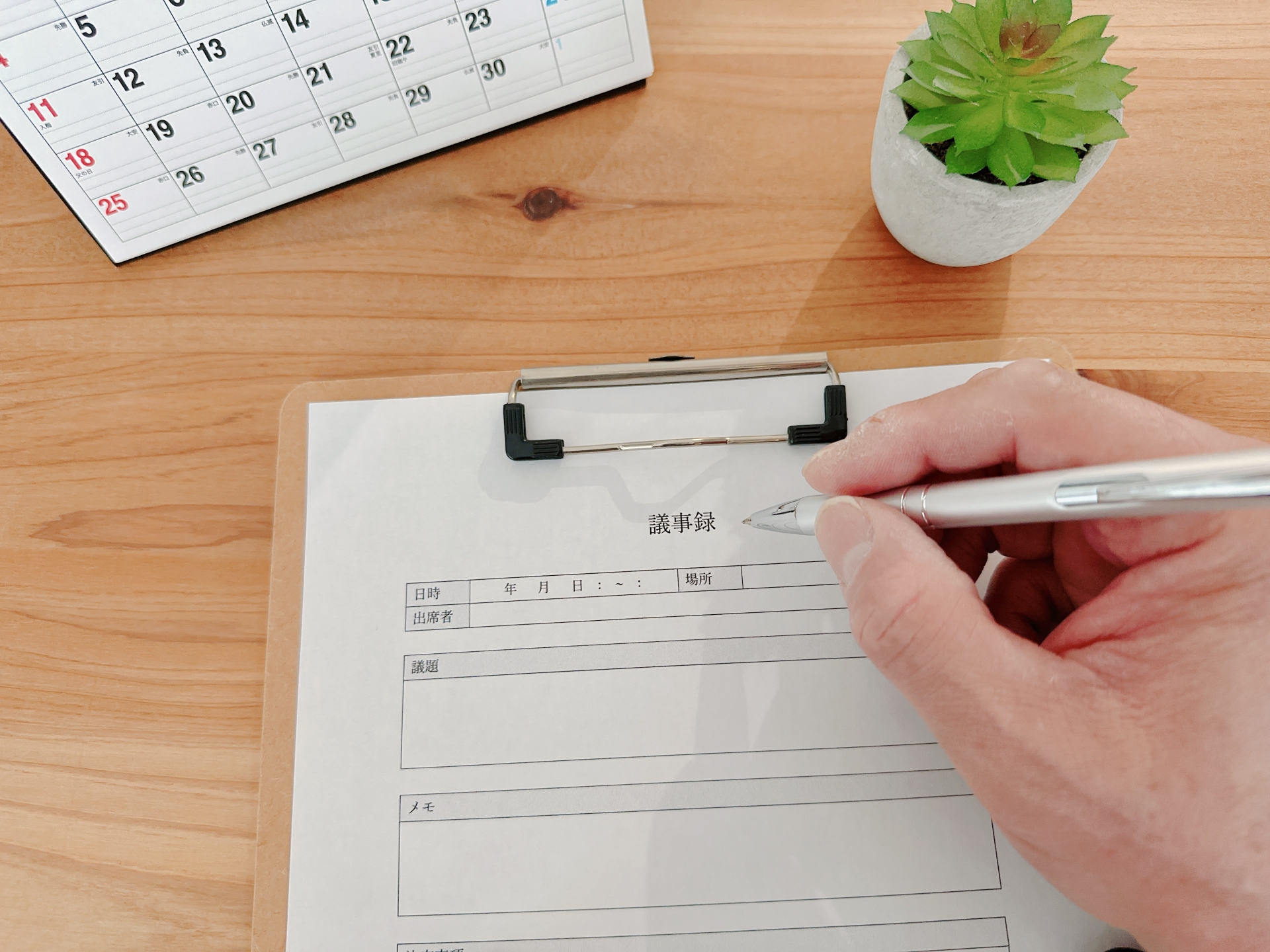
「会議のメモは取ったけれど、あとから整理するのが面倒…」
医療現場では、委員会、勉強会、部署内の打ち合わせなど、内容を記録して共有する場面があります。メモを取ることはできても、読みやすく整えるのは意外と大変です。
この記事では、医療職がChatGPTを使って会議メモを整理し、議事録を作る方法を紹介します。そのままコピーして使えるプロンプトを5つ用意しました。AIに詳しくない方でも使えるよう、できるだけ簡単な形にしています。
あわせて、AIが作った議事録の確認方法と、医療職ならではの個人情報・機密情報の注意点も解説します。
医療職の議事録作成は意外と手間がかかる
会議や打ち合わせのあとには、次のような作業が発生することがあります。
- 会議中にメモを取る
- 会議後に内容を整理する
- 決定事項をまとめる
- 担当者や期限を整理する
- 参加者に共有する
こうした作業に、次のような悩みを感じる方もいるのではないでしょうか。
- メモは取ったけれど、あとから整理するのが面倒
- 何が決まったのか分かるようにまとめたい
- 箇条書きのメモを、読みやすい文章にしたい
医療職として働いていると、会議のメモを整える作業は、文章を整えたり決定事項をまとめたりする必要があります。これは文章整理が得意なAIにぜひ任せたい作業です。
ただし、AIは会議に参加していません。この点が、議事録作成で最も大切なポイントになります。この記事では、会議中に得たメモをもとにAIが議事録を作成する方法を説明します。
ChatGPTに議事録を作ってもらうときは「整理の仕方」を伝える
「議事録を作って」だけでは足りない
メモを貼り付けて「議事録にして」と頼むだけでも、それらしい文章は返ってきます。しかし、AIは会議の背景を知りません。そのため、重要な点が抜けたり、話していない内容が補われたりすることがあります。
最初に伝えておきたい情報
ChatGPTには、次のような情報を整理して伝えましょう。
- 会議の目的
- 会議の日時
- 参加者
- 会議のテーマ
- 会議メモ
- どのような形式で整理してほしいか
- 決定事項・未決事項・担当者・期限など、特に整理したい項目
すべてが揃っていなくても構いません。分からない項目は「不明」とし、AIに推測させないことが大切です。
勤務表作成の記事でも紹介したように、AIに依頼するときは条件を整理して伝えると、期待に近い答えが返ってきやすくなります。条件の整理が苦手な方は、こちらの記事も参考にしてみてください。

出力形式も指定する
どのような形で整理してほしいかも、あらかじめ指定しましょう。例えば、次のような見出しに分けてもらう方法があります。
- 会議の概要
- 決定事項
- 確認事項
- 今後の対応
- 担当者・期限
形式を決めておくと、毎回似た構成の議事録になります。読む側も内容を探しやすくなります。
まずはこれ|基本の議事録作成プロンプト
最初に、基本となるプロンプトを紹介します。【 】の中を書き換えて、ChatGPTに貼り付けてください。
あなたは、医療機関の会議記録を整理するアシスタントです。
以下の情報をもとに、議事録を作成してください。

【会議名】
○○部署 定例ミーティング

【日時】
○月○日 ○時〜○時

【参加者】
Aさん、Bさん、Cさん、Dさん

【会議の目的】
来月の業務の進め方について確認する

【会議で話し合った内容】
(ここに会議メモを貼り付けます)

【決定事項】
(決まったことがあれば書きます。なければ「なし」)

【未決事項】
(まだ決まっていないことを書きます。なければ「なし」)

【今後の対応】
(ここに書きます)

【担当者】
(ここに書きます。不明なら「不明」)

【期限】
(ここに書きます。不明なら「不明」)

【文章のトーン】
です・ます調で、簡潔で分かりやすく

【出力形式】
次の見出しに分けて出力してください。
1. 会議の概要
2. 決定事項
3. 確認事項
4. 今後の対応
5. 担当者・期限

【守ってほしいこと】
・メモに記載されていない内容は、推測して補わないでください。
・不明な情報は「不明」と記載してください。
・未決事項を決定事項として書かないでください。
・数字や日付は、メモの内容をそのまま使ってください。
「守ってほしいこと」が最も大切
このプロンプトで重要なのは、最後の「守ってほしいこと」です。議事録では、AIが話していない内容を足してしまうことが、大きな問題になります。こうした指示を入れることで、不要な推測を抑えやすくなります。ただし、これだけで誤りを完全に防げるわけではありません。そのため、出力された議事録は必ず元のメモや会議内容と照らし合わせて確認してください。
医療職が使いやすい議事録プロンプト5選

ここからは、場面ごとのプロンプトを紹介します。例に出てくる内容はすべて架空のものです。
1. 会議メモから議事録を作る
どんな場面で使えるか
会議中に箇条書きで取ったメモを、読みやすい議事録に整えたいときに使います。最も基本的な使い方です。
ChatGPTに伝えるポイント
- 会議名、日時、参加者を伝える
- メモは、省略せずそのまま貼る
- 補完をしないよう明記する
そのままコピーできるプロンプト
以下の会議メモを、議事録の形に整えてください。

【会議名】部署内 定例ミーティング
【日時】○月○日
【参加者】Aさん、Bさん、Cさん

【会議メモ】
・来月の勉強会の日程を相談
・テーマ案はAさんから2つ提案あり
・テーマは次回までに決める
・資料作成はBさんが担当する方向
・備品の点検方法について、Cさんから見直しの提案あり

【出力形式】
「会議の概要」「決定事項」「確認事項」「今後の対応」の4つの見出しに分けてください。

【守ってほしいこと】
・メモに書かれていない内容は、推測して補わないでください。
・決まっていないことは「決定事項」に入れず、「確認事項」に入れてください。
・不明な情報は「不明」と書いてください。
この例では、「資料作成はBさんが担当する方向」と書かれています。「方向」は確定ではありません。AIがこれを決定事項にしていないか、出力後に確認しましょう。
2. 決定事項だけを整理する
どんな場面で使えるか
話し合いが長くなり、「結局、何が決まったのか分からない」というときに使います。
ChatGPTに伝えるポイント
- 「決定事項」と「検討中の内容」を分けるよう頼む
- 判断に迷う内容は、無理に分類せず別枠にする
そのままコピーできるプロンプト
以下の会議メモから、「決定したこと」だけを抜き出して整理してください。

【会議メモ】
(ここにメモを貼り付けます)

【出力形式】
1. 決定事項(箇条書き)
2. まだ決まっていないこと(箇条書き)
3. 決定したのかどうか判断できない内容(箇条書き)

【守ってほしいこと】
・「決定した」と読み取れる表現がある内容だけを、決定事項にしてください。
・「検討する」「方向で進める」「たぶん」などの表現は、決定事項に入れないでください。
・メモに記載されていない内容は、推測して補わないでください。
3つ目の「判断できない内容」を用意するのがコツです。逃げ道がないと、AIは無理に分類してしまうことがあります。
3. ToDo・担当者・期限を整理する
どんな場面で使えるか
会議のあとに、「誰が何をいつまでにやるのか」を整理したいときに使います。表にすると、共有しやすくなります。
ChatGPTに伝えるポイント
- 表の列を指定する
- 担当者や期限が書かれていない場合は「不明」と書かせる
そのままコピーできるプロンプト
以下の会議メモから、やることを整理して表にしてください。

【会議メモ】
(ここにメモを貼り付けます)

【出力形式】
次の列の表にしてください。
| やること | 担当者 | 期限 | 備考 |

【守ってほしいこと】
・担当者がメモに書かれていない場合は、「不明」と書いてください。
・期限がメモに書かれていない場合は、「不明」と書いてください。
・担当者や期限を推測して入れないでください。
・メモにある表現を、できるだけそのまま使ってください。
担当者と期限は、間違いが起きると実務に影響しやすい項目です。「不明」と表示させておけば、「ここは確認が必要」と気づくことができます。
4. 長い会議メモを要約する
どんな場面で使えるか
会議の内容が多く、参加できなかった人にも要点を伝えたいときに使います。
ChatGPTに伝えるポイント
- 誰に向けた要約なのかを伝える
- 文字数や項目数の目安を示す
- 重要な点が抜けていないか、あとで確認する前提にする
そのままコピーできるプロンプト
以下の会議メモを、会議に参加していなかった人にも分かるように要約してください。

【会議メモ】
(ここにメモを貼り付けます)

【読む人】
同じ部署で、今回の会議に参加していなかった人

【出力形式】
1. この会議で話し合われたこと(3〜5行程度)
2. 決まったこと(箇条書き)
3. 読む人に関係しそうなこと(箇条書き)
4. 今後の予定(分かる範囲で)

【守ってほしいこと】
・メモに書かれていない内容は、推測して補わないでください。
・要約によって意味が変わらないようにしてください。
・不明な情報は「不明」と書いてください。
要約は、情報を削る作業です。そのため、大事な点が抜けたり、ニュアンスが変わったりしやすくなります。元のメモと見比べる作業を、省かないようにしましょう。
5. 箇条書きのメモを共有用の文章に整える
どんな場面で使えるか
自分用の簡単なメモを、部署内に共有できる文章に整えたいときに使います。
ChatGPTに伝えるポイント
- 共有する相手と、文章のトーンを伝える
- 略語や自分にしか分からない表現があれば、先に説明する
- 内容を増やさず、整えるだけにするよう頼む
そのままコピーできるプロンプト
以下は、自分用の会議メモです。
部署内に共有できる文章に整えてください。

【会議メモ】
(ここにメモを貼り付けます)

【共有する相手】
同じ部署のスタッフ

【文章のトーン】
です・ます調で、丁寧すぎず、読みやすく

【出力形式】
・冒頭に、会議の概要を1〜2文で書く
・そのあとに、決まったこと、確認が必要なこと、今後の予定を分けて書く
・全体で、メール本文として使える長さにする

【守ってほしいこと】
・文章を整えるだけにして、内容を追加しないでください。
・メモに記載されていない内容は、推測して補わないでください。
・意味が分からない略語や表現は、そのまま残して「要確認」と書いてください。
自分用のメモには、略語や省略が多く含まれがちです。AIが意味を勝手に解釈してしまうと、誤りの原因になります。分からない部分を「要確認」として残させる工夫が有効です。
AIが作った議事録をそのまま使ってはいけない

自然な文章でも、正しいとは限らない
ChatGPTが作った議事録は、文章としては自然に見えます。しかし、会議で実際に話された内容と一致しているとは限りません。
AIは、もっともらしい文章を作るのが得意です。その分、足りない部分を補って、もっともらしく仕上げてしまうことがあります。
出力後に確認したいポイント
AIの出力を受け取ったら、次の点を確認しましょう。
- 発言内容に誤りがないか
- 決定事項に誤りがないか
- 誰が担当するのか、間違っていないか
- 期限が正しいか
- 未決事項が、勝手に決定事項になっていないか
- AIが推測した内容が混ざっていないか
- 数字や日付に誤りがないか
- 会議で話されていない内容が追加されていないか
「完成品」ではなく「たたき台」
AIが作った議事録は、完成品ではありません。人間が確認することを前提にした、たたき台として扱いましょう。
最終的な確認は、会議に参加した人が行います。AIはあくまで、議事録作成をサポートするツールです。
確認のときは、元のメモと並べて読み比べると、見落としを減らしやすくなります。
医療職ならではの注意点|個人情報・機密情報
医療職が会議メモをAIに入力するときは、個人情報や機密情報に十分注意する必要があります。
入力してはいけない情報の例
次のような情報は、入力しないようにしましょう。
- 患者の氏名
- 患者ID
- 生年月日など、個人を特定できる情報
- 患者の病状や検査結果など、個人を特定できる情報
- 実在する職員の個人情報(必要以上に入力しない)
- 院内の機密情報
- 未公開の研究情報(安易に入力しない)
この記事のプロンプト例では、「Aさん」「Bさん」のように架空の名前を使っています。実際に使うときも、名前を置き換えたり、情報を削ったりしてから入力する必要があります。
ただし、名前を伏せたから大丈夫とは限りません。内容の組み合わせによって、個人や施設が特定される場合もあります。迷ったときは、入力しない判断をしましょう。
使う前に確認しておきたいこと
- 職場のAI利用ルールを確認する
- 利用するAIサービスの利用規約を確認する
- プライバシー設定(入力内容の扱いなど)を確認する
AIサービスによって、入力した内容の扱いは異なります。設定内容は変更されることもあるため、使う時点で確認しましょう。
勤務先のルールを必ず確認する
実際の業務でAIを利用してよいかどうかは、勤務先のルールを確認してください。
AIの利用が認められていない職場もあります。また、利用が認められていても、入力できる情報に制限がある場合があります。「ChatGPTなら安全」「入力しても問題ない」とは言えません。
ルールが分からないときは、上司や情報管理の担当部署に確認しましょう。
練習は架空の内容で
まずは、架空の会議メモで試してみるのがおすすめです。例えば、「架空の勉強会の日程調整」のような内容です。プロンプトの書き方に慣れてから、職場のルールに沿って活用を検討しましょう。
まとめ|AIは「たたき台づくり」のサポート役
この記事では、医療職がChatGPTを使って議事録を作成する方法を紹介しました。
- ChatGPTには、会議の情報と出力形式を整理して伝える
- 「メモにない内容は補わない」「不明は不明と書く」と指示する
- 場面に合わせて、プロンプトを使い分ける
- AIの議事録は、人間が確認する前提のたたき台として扱う
- 個人情報・機密情報は入力しない。勤務先のルールを必ず確認する
「めんどくさい」と感じる作業を、AIの力を借りて少しラクにする。ただし、確認や判断は人間の役割です。AIに指示を出すときの考え方は、勤務表の記事でも詳しく解説しています。あわせて読んでみてください。



コメント